
ChromeHistoryView herunterladen – Kostenloses Windows Chrome‑Verlaufsanalyse‑Tool
Übersicht
ChromeHistoryView ist ein leichtgewichtiges, kostenloses Dienstprogramm, das für Windows‑Benutzer entwickelt wurde, die direkten Zugriff auf den von Google Chrome gespeicherten Browserverlauf benötigen. Entwickelt von Nir Sofer, gehört dieses Tool zur Kategorie „Browser“ mit der Unterkategorie „Browser‑Tools“. Seit seiner Aufnahme in unseren Katalog im Jahr 2012 hat ChromeHistoryView fast 11.000 Downloads verzeichnet, mit einem stetigen Zustrom neuer Nutzer jede Woche.
Die aktuelle Version (1.05) wurde zuletzt am 17. Juni 2012 aktualisiert und läuft unter Windows 2000 und neueren Versionen, wodurch sie mit einer breiten Palette von Legacy‑ und modernen Systemen kompatibel ist. Die Benutzeroberfläche ist bewusst einfach: keine aufdringlichen Werbung, keine unnötigen Hintergrunddienste und ein minimaler Festplattenverbrauch.
Da das Programm die lokale SQLite‑Datenbank von Chrome ausliest, kann es URLs, Seitentitel, Besuchszeiten und sogar die Anzahl der Besuche einer Seite extrahieren. Das macht ChromeHistoryView zu einem unverzichtbaren Werkzeug für forensische Analysten, IT‑Administratoren oder jeden, der persönliche Surfgewohnheiten prüfen möchte, ohne Chrome selbst zu öffnen. Das Programm wird auf Englisch angeboten und ist besonders beliebt in Brasilien, den Vereinigten Staaten und Saudi‑Arabien, wo Nutzer die Möglichkeit schätzen, Verlaufsdaten schnell und sicher abzurufen und zu exportieren.
Wichtige Funktionen und Fähigkeiten
- Liest die Chrome‑Verlaufsdatenbank direkt aus dem lokalen Profilordner.
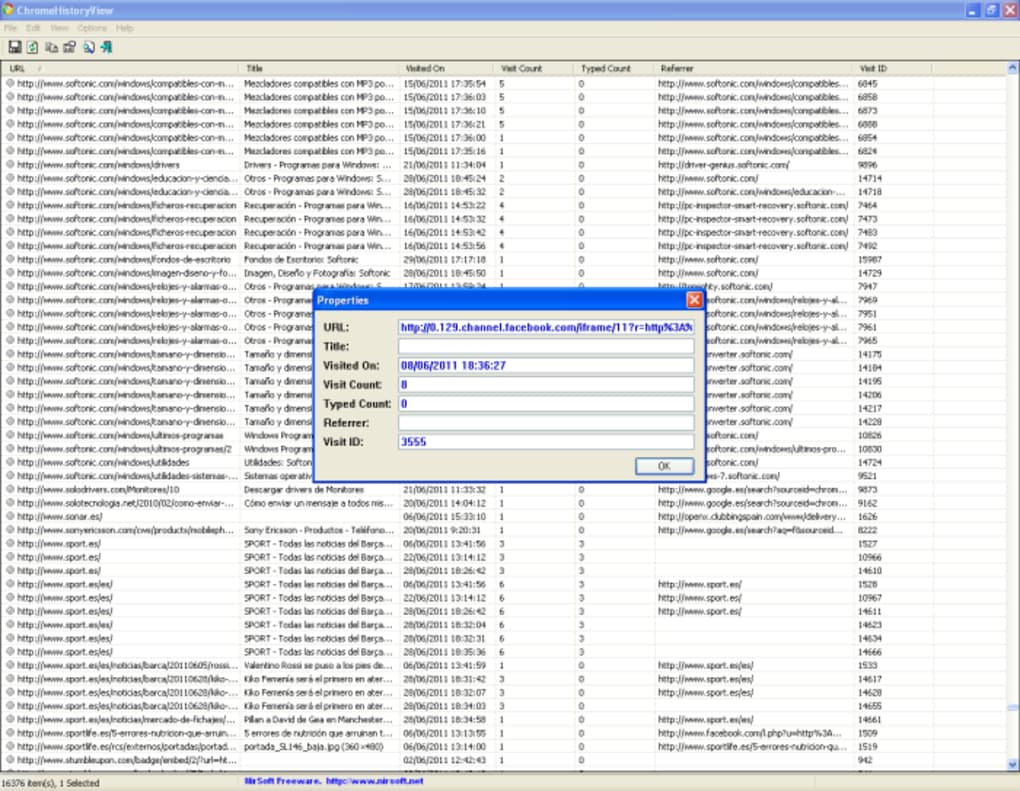
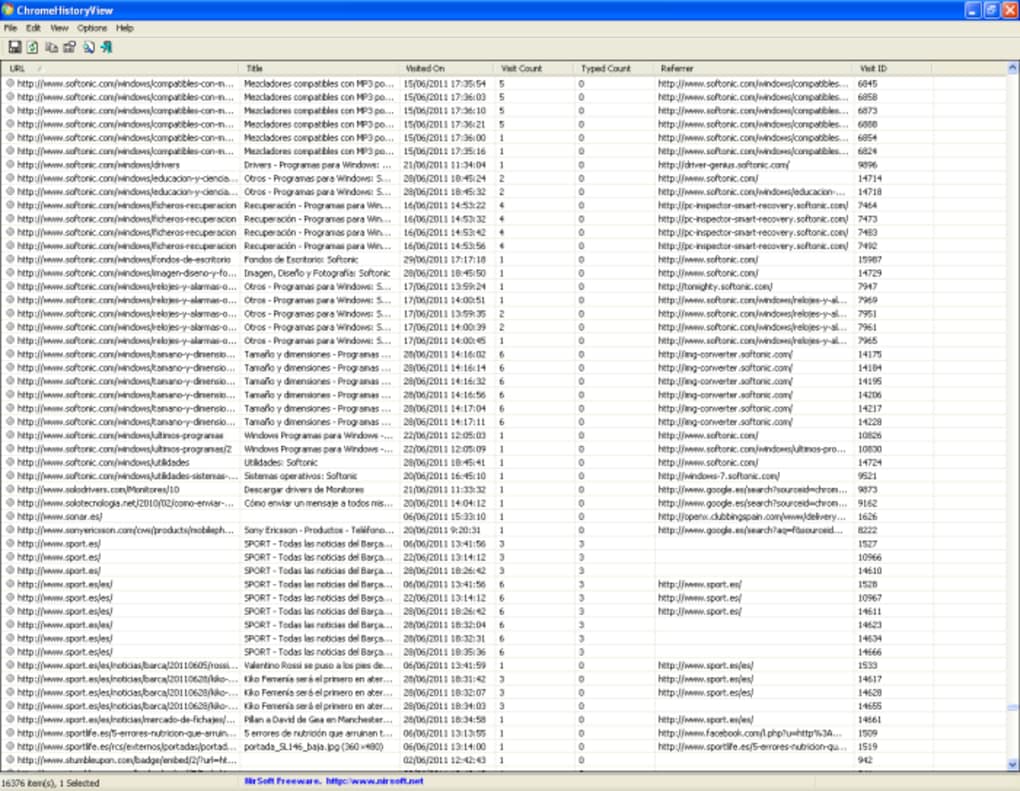
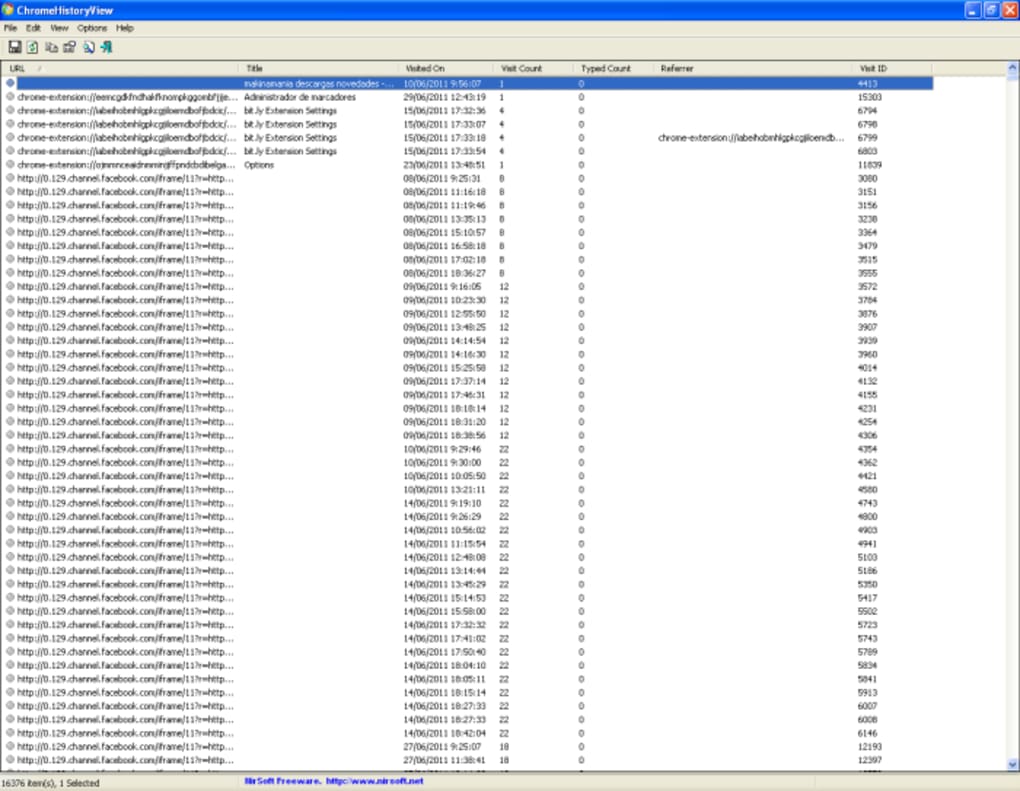
- Zeigt URL, Seitentitel, Besuchszähler und Zeitstempel in einer sortierbaren Tabelle an.
- Exportiert Daten nach CSV, HTML, XML oder Klartext für weitere Analysen.
- Filtert Einträge nach Datumsbereich, URL‑Schlüsselwort oder Besuchszähler.
- Unterstützt mehrere Chrome‑Profile auf demselben Rechner.
- Leichtgewichtige ausführbare Datei (unter 2 MB) ohne Installation.
- Vollständig portabel – läuft von einem USB‑Stick auf jedem Windows‑Computer.
- Sichere Handhabung – das Tool ändert die originale Chrome‑Datenbank nie.
- Kommandozeilen‑Unterstützung für automatisierte Skripte und Stapelverarbeitung.
- Mehrsprachige Oberfläche (derzeit nur Englisch, aber leicht zu übersetzen).
Warum diese Funktionen wichtig sind
Für forensische Ermittler kann die Möglichkeit, einen vollständigen, unveränderten Überblick über die Chrome‑Aktivität eines Nutzers zu extrahieren, den Unterschied zwischen einem erfolgreichen Fall und einer Sackgasse ausmachen. Die Exportoptionen von ChromeHistoryView ermöglichen es Analysten, die Daten in Tabellenkalkulationsprogramme oder spezialisierte Forensik‑Suites zu importieren, ohne manuelles Kopieren‑Einfügen, und bewahren so die Beweisintegrität. IT‑Administratoren schätzen die Unterstützung mehrerer Profile, weil viele Unternehmensrechner separate private und berufliche Chrome‑Profile hosten; das Tool kann Daten aus jedem Profil ohne Verwirrung auslesen.
End‑User wiederum profitieren vom einfachen Filtersystem, das das Auffinden einer vergessenen Website erleichtert, indem man einen Teil der URL oder des Seitentitels eingibt. Der Kommandozeilen‑Modus ist besonders praktisch für Power‑User, die regelmäßige Verlaufs‑Backups über den Windows‑Task‑Scheduler planen wollen. All diese Fähigkeiten werden in einer sicheren, nur‑Lese‑Umgebung bereitgestellt: ChromeHistoryView schreibt nie in die originale SQLite‑Datei, wodurch das Risiko einer Beschädigung der Browserdaten eliminiert wird.
Installation, Nutzung & Kompatibilität
ChromeHistoryView ist eine portable Windows‑Anwendung. Sie funktioniert unter Windows 2000, XP, Vista, 7, 8, 8.1, 10 und 11 sowie unter Windows‑Server‑Editionen ab 2003. Da das Programm keine Installation erfordert, lädt der Benutzer einfach das ZIP‑Archiv herunter, extrahiert den Inhalt und führt ChromeHistoryView.exe aus. Administratorrechte werden nur benötigt, wenn das Chrome‑Profil in einem geschützten Verzeichnis liegt.
Schritt‑für‑Schritt‑Installation
- Klicken Sie auf die Schaltfläche „ChromeHistoryView herunterladen“ unter dem Artikel.
- Speichern Sie die ZIP‑Datei an einem geeigneten Ort (Desktop oder USB‑Laufwerk).
- Rechtsklicken Sie die ZIP‑Datei und wählen Sie „Alle extrahieren…“; wählen Sie einen Ordner.
- Navigieren Sie zum extrahierten Ordner und doppelklicken Sie
ChromeHistoryView.exe. - Falls Windows Defender nachfragt, bestätigen Sie, dass Sie der Datei vertrauen (das Programm ist signiert und frei von Malware).
Erstlauf‑Konfiguration
Beim Start erkennt ChromeHistoryView automatisch das Standard‑Chrome‑Profil unter %LOCALAPPDATA%\Google\Chrome\User Data\Default. Wenn Sie zusätzliche Profile haben, klicken Sie auf die Schaltfläche „Durchsuchen…“, um das Tool auf den entsprechenden Ordner zu verweisen (z. B.
Profile 2, Guest usw.). Das Hauptfenster füllt sich dann mit einer Liste besuchter URLs, sortiert nach dem neuesten Besuch. Verwenden Sie die Spaltenüberschriften, um nach URL, Titel oder Datum zu sortieren.
Das Feld „Filter“ oben ermöglicht die Eingabe beliebiger Schlüsselwörter; die Liste aktualisiert sich in Echtzeit.
Exportieren und Automatisierung
Zum Exportieren wählen Sie eine oder mehrere Zeilen (oder drücken Ctrl+A für alle) und wählen dann „Datei → Ausgewählte Elemente speichern“. Wählen Sie das gewünschte Format – CSV ist ideal für Excel, während HTML eine schnelle Vorschau in jedem Browser bietet. Für wiederkehrende Aufgaben ist die Kommandozeilen‑Syntax unkompliziert:
ChromeHistoryView.exe /LoadProfile "C:\Users\JohnDoe\AppData\Local\Google\Chrome\User Data\Default" /ExportCSV "C:\HistoryBackup\chrome_history_2025_10_25.csv"
Planen Sie diesen Befehl mit dem Windows‑Task‑Scheduler, um tägliche Backups ohne manuellen Aufwand zu erzeugen. Da das Programm die Datenbank im Nur‑Lese‑Modus ausliest, können Sie es sicher ausführen, während Chrome geöffnet ist; es entstehen keine Datei‑Sperrungs‑Probleme.
Vorteile, Nachteile & Häufig gestellte Fragen
Vorteile
- Kostenlos und vollständig portabel – keine Installation erforderlich.
- Leichtgewichtig (unter 2 MB) und schnell, selbst auf älteren Windows‑Rechnern.
- Nur‑Lese‑Zugriff garantiert, dass der originale Chrome‑Verlauf unverändert bleibt.
- Mehrere Exportformate vereinfachen Berichterstellung und Datenanalyse.
- Unterstützt alle Chrome‑Profile und funktioniert mit allen aktuellen Chrome‑Versionen.
- Kommandozeilen‑Schnittstelle ermöglicht Automatisierung für Power‑User.
Nachteile
- Nur für Windows verfügbar; keine native macOS-, Linux-, Android- oder iOS‑Version.
- Oberfläche ist funktional, aber veraltet; es fehlt an moderner UI‑Verarbeitung.
- Derzeit nur englische Sprachunterstützung.
- Zeigt keine Cookies, keinen Cache oder andere Browsing‑Artefakte an – konzentriert sich ausschließlich auf den Verlauf.
- Letztes offizielles Update war 2012; das zugrunde liegende Chrome‑Datenbankformat bleibt jedoch kompatibel.
FAQ – ChromeHistoryView
Ist ChromeHistoryView sicher auf einem Firmencomputer zu verwenden?
Ja. Das Tool greift im Nur‑Lese‑Modus auf die Chrome‑Verlaufsdatenbank zu und schreibt nie in das Dateisystem, wodurch es für Unternehmensumgebungen, in denen Datenintegrität kritisch ist, sicher ist.
Kann ich den Verlauf mehrerer Chrome‑Profile gleichzeitig anzeigen?
ChromeHistoryView kann jeweils ein Profil laden. Um ein anderes Profil zu sehen, schließen Sie das Programm, klicken Sie auf „Durchsuchen…“ und wählen Sie den Ordner des zweiten Profils.
Funktioniert die Software mit anderen Chromium‑basierten Browsern als Google Chrome?
Da viele Chromium‑basierte Browser dasselbe SQLite‑Schema für den Verlauf verwenden, können Sie ChromeHistoryView auf den entsprechenden Profilordner (z. B. Microsoft Edge oder Brave) zeigen und es liest die Einträge korrekt.
Wie kann ich tägliche Backups meines Chrome‑Verlaufs automatisieren?
Verwenden Sie die in dem Abschnitt „Installation“ gezeigte Befehlszeilen‑Version und erstellen Sie eine geplante Aufgabe im Windows‑Task‑Scheduler, die den Befehl täglich zu einer festgelegten Zeit ausführt.
Wird ChromeHistoryView unter Windows 11 mit den neuesten Chrome‑Updates funktionieren?
Ja. Das Programm liest die standardmäßige SQLite‑Verlaufsdatei, die über die Chrome‑Versionen hinweg kompatibel geblieben ist, einschließlich der neuesten Releases unter Windows 11.
Fazit und Handlungsaufforderung
ChromeHistoryView liefert eine fokussierte, sichere und völlig kostenlose Lösung für alle, die direkten Zugriff auf den Google‑Chrome‑Verlauf unter Windows benötigen. Seine Portabilität, die geringe Systembelastung und die vielseitigen Exportoptionen machen es zu einer praktischen Wahl für forensische Fachleute, IT‑Admins und den täglichen Nutzer. Während die Benutzeroberfläche von einer modernen Auffrischung profitieren könnte und das Fehlen nativer macOS‑ oder Mobilversionen die Zielgruppe einschränkt, bleibt die Kernfunktionalität nach über einem Jahrzehnt Nutzung solide und zuverlässig. Wenn Sie den Verlauf prüfen, exportieren oder einfach nur einsehen wollen, ohne den Browser zu starten, ist dieses Tool einen Download wert.
Bereit loszulegen? Klicken Sie auf die Schaltfläche unten, um ChromeHistoryView sofort herunterzuladen, das kleine ZIP‑Archiv zu extrahieren und Ihren Chrome‑Verlauf in Sekunden zu erkunden. Denken Sie daran, diese Seite für zukünftige Referenz zu bookmarken und mit Kollegen zu teilen, die von einem leichten Verlaufsanalyse‑Tool profitieren könnten.







